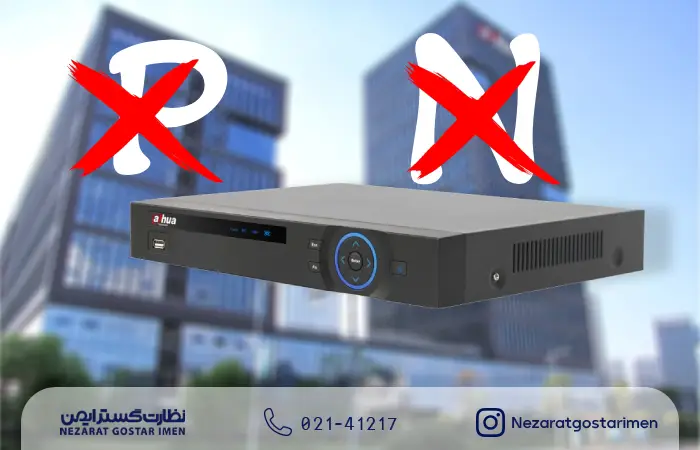

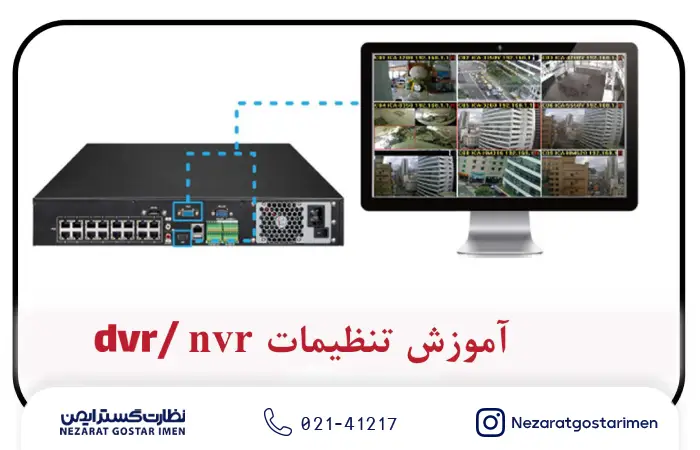
با گسترش نیاز به نظارت تصویری و افزایش دغدغههای امنیتی در اماکن مختلف، استفاده از دستگاه DVR و دستگاه NVR به یکی از الزامات اساسی تبدیل شده است. این دو سیستم بهعنوان قلب مرکزی یک شبکه دوربین مداربسته عمل میکنند و وظیفه ضبط، مدیریت و مشاهده تصاویر دوربینها را بر عهده دارند. DVR عمدتاً برای دوربین آنالوگ استفاده میشود که سیگنالهای ویدئویی را بهصورت دیجیتال ذخیره میکند، در حالی که NVR برای دوربین IP طراحی شده و مستقیماً تصاویر را از طریق شبکه دریافت و ضبط میکند. تفاوت اصلی بین این دو در نوع دوربینهای پشتیبانیشده، نحوه انتقال داده، کیفیت تصویر و انعطافپذیری در نصب و پیکربندی است. آنچه در این مقاله از شرکت نظارت گستر ایمن به بررسی آن میپردازیم، آموزش تنظیمات این دستگاه ها ساخته شده توسط برند داهوا است. البته این تنظیمات در اغلب دستگاه ها نسبتا مشابه بوده و فقط تفاوت های جزئی در منو دستگاه وجود دارد.
آموزش تنظیمات DVR/NVR
از آنجایی که پیشتر در مقاله ای مفصلا مراحل سخت افزاری راه اندازی دستگاه DVR/NVR را آموزش دادیم در این مقاله بیشتر تمرکز را بر روی تنظیمات نرم افزاری این دو دستگاه می گذاریم و چنانچه در مورد مراحل نصب سخت افزاری این دستگاه ها سوال یا چالشی دارید، پیشنهاد میکنیم به مقاله، طریقه نصب دستگاه DVR/NVR مراجعه کنید.
تنظیمات تاریخ و زمان

یکی از مهمترین تنظیمات اولیه در سیستمهای نظارتی، تنظیم دقیق تاریخ و زمان است. تمام ویدئوهای ضبطشده بر اساس این زمان و تاریخ برچسبگذاری میشوند و در صورت اشتباه بودن آنها، پیدا کردن تصاویر مربوط به یک رویداد خاص (مثلاً سرقت یا ورود غیرمجاز) بسیار دشوار یا حتی غیرممکن خواهد شد. بههمین دلیل، بلافاصله پس از نصب و راهاندازی دستگاه، باید وارد منوی تنظیمات شده و تاریخ، ساعت، منطقه زمانی (Time Zone) و فرمت نمایش (مثلاً 24 ساعته یا 12 ساعته) را تنظیم کنید.
برای دقت و پایداری بیشتر، بسیاری از DVR/NVRها قابلیت همگامسازی با سرور زمان اینترنتی (NTP) را دارند. با فعالسازی این گزینه و وارد کردن آدرس یک سرور NTP معتبر، دستگاه بهصورت خودکار ساعت خود را با زمان استاندارد جهانی هماهنگ میکند. این موضوع بهویژه در مناطقی که ساعت تابستانی تغییر میکند یا احتمال قطع برق وجود دارد، اهمیت بیشتری دارد. همچنین پیشنهاد میشود این تنظیمات را بهطور دورهای بررسی کرده و از درستی آن اطمینان حاصل کنید، زیرا حتی چند دقیقه اختلاف میتواند در زمان بررسی تصاویر مشکلساز باشد.
بیشتر بخوانید: دلیل بهم ریختن تاریخ و زمان dvr دستگاه های dahua چیست؟
تنظیم ضبط (Record Settings)

دستگاههای DVR/NVR برند داهوا امکانات متنوع و قابل انعطافی برای مدیریت ضبط تصاویر ارائه میدهند. در بخش “Record Schedule” یا “Recording Settings”، کاربران میتوانند تعیین کنند که هر دوربین به چه شکلی اقدام به ضبط کند:
ضبط دائم (Continuous) که تصاویر بهصورت 24 ساعته ذخیره میشود.
ضبط بر اساس تشخیص حرکت (Motion Detection) که فقط هنگام شناسایی حرکت فعال میشود و فضای هارد را بهینه مصرف میکند.
ضبط زمانبندیشده (Schedule) که با انتخاب بازههای زمانی خاص (مثلاً ساعات کاری) میتوان زمان ضبط را دقیقاً تنظیم کرد.
همچنین امکان ترکیب این حالتها برای هر دوربین بهصورت مجزا وجود دارد؛ به عنوان مثال، میتوان دوربین ورودی را همیشه در حال ضبط و دوربین راهرو را فقط هنگام حرکت فعال کرد. در تنظیمات پیشرفتهتر، کیفیت و فرمت ضبط قابل تنظیم است. داهوا معمولاً از فرمت فشردهسازی H.264 یا H.265 استفاده میکند که به بهینهسازی حجم فایل کمک میکند. کاربران میتوانند برای هر کانال، رزولوشن (Resolution) را مطابق با توان دوربین و ظرفیت ذخیرهسازی دستگاه تعیین کنند (مثلاً 1080p، 720p یا D1). همچنین امکان تعیین نرخ فریم (Frame Rate) بهصورت عددی (مثلاً 15fps یا 25fps) و بیتریت (Bitrate) بر حسب kbps یا Mbps وجود دارد که مستقیماً بر کیفیت تصویر و حجم مصرفی هارد تأثیر میگذارد. تنظیم مناسب این پارامترها باعث تعادل بین کیفیت تصویر و مدت زمان نگهداری فایلها در حافظه میشود.
مدیریت فضای ذخیرهسازی

در دستگاههای DVR/NVR برند داهوا، مدیریت فضای ذخیرهسازی بهگونهای طراحی شده که کاربران بتوانند بهصورت دقیق بر عملکرد هارد دیسک نظارت داشته باشند. پس از نصب و فرمت هارد در منوی Storage یا HDD Manager، میتوان هارد را بهعنوان هارد اصلی (Read/Write) انتخاب کرد تا عملیات ضبط روی آن انجام شود. همچنین در مدلهای چندهاردی، امکان تعریف هارد ثانویه بهعنوان پشتیبان یا برای ضبط برخی کانالها بهصورت جداگانه وجود دارد. برای جلوگیری از توقف ضبط پس از پر شدن فضای هارد، گزینهای با عنوان Overwrite یا “پاکسازی خودکار” وجود دارد که با فعالسازی آن، دستگاه بهطور خودکار قدیمیترین فایلهای ویدئویی را حذف کرده و فضای جدید برای ضبط آزاد میکند. همچنین میتوان در برخی مدلها بخشی از فضای هارد را برای ذخیره فایلهای حساس رزرو کرد تا همیشه بدون حذف باقی بمانند. این تنظیمات برای حفظ تداوم ضبط و جلوگیری از وقفههای ناخواسته بسیار حیاتی هستند.
تنظیمات دسترسی کاربران
در دستگاه داهوا، بخش User Management امکان تعریف چندین کاربر با سطح دسترسی متفاوت را فراهم میسازد، که این موضوع برای حفظ امنیت سیستم بسیار حیاتی است. ادمین (کاربر اصلی) میتواند کاربران جدید ایجاد کرده و برای هرکدام دسترسی مشخصی مانند مشاهده زنده، پخش ویدئو، تنظیمات شبکه یا فقط بررسی وضعیت را تعیین کند. این قابلیت باعث میشود که، بهعنوان مثال، کارمند حراست فقط بتواند تصاویر را ببیند، اما نتواند تنظیمات را تغییر دهد. در مدلهای جدیدتر داهوا، قابلیت احراز هویت دو مرحلهای (Two-Factor Authentication) نیز فعال شده است که از طریق ایمیل یا اپلیکیشن موبایل، لایه امنیتی مضاعفی برای ورود به حساب کاربری فراهم میکند. فعالسازی این ویژگی از طریق منوی امنیتی و پس از ثبت ایمیل یا شماره تلفن امکانپذیر است و بهشدت توصیه میشود تا از نفوذهای غیرمجاز جلوگیری شود.
آموزش ارسال هشدار و نوتیفیکیشن در دستگاه های داهوا
در دستگاههای نظارتی برند داهوا، قابلیت ارسال هشدار و نوتیفیکیشن به محض تشخیص حرکت، یکی از مهمترین امکانات برای افزایش سطح امنیت است. در بخش تنظیمات Event > Motion Detection، پس از فعالسازی تشخیص حرکت برای هر دوربین، میتوان عملکردهایی مانند ارسال ایمیل (SMTP)، نوتیفیکشن به اپلیکیشن موبایل یا حتی آژیر داخلی را تعریف کرد. برای ارسال ایمیل، باید مشخصات سرور SMTP، آدرس فرستنده، گیرنده و رمز عبور را وارد کرد. همچنین با نصب اپلیکیشن DMSS (یا در برخی مدلها GDMSS/iDMSS) روی گوشیهای هوشمند، میتوان دستگاه را از طریق اسکن QR Code به برنامه متصل کرده و هشدارهای لحظهای مانند تشخیص حرکت یا دستکاری دوربین را مستقیماً روی موبایل دریافت کرد. این سیستم هشدار، به کاربر اجازه میدهد حتی از راه دور نیز فوراً از وقوع رخدادهای مشکوک مطلع شود و واکنش مناسبی نشان دهد.
تنظیمات مربوط به مشاهده از راه دور
برای فعالسازی مشاهده از راه دور در دستگاههای DVR/NVR برند داهوا، کافی است وارد بخش تنظیمات شبکه شوید و گزینه P2P یا Easy4IP را فعال کنید. پس از اتصال دستگاه به اینترنت از طریق کابل شبکه یا وایفای، یک QR Code منحصربهفرد در بخش P2P نمایش داده میشود که با اسکن آن توسط اپلیکیشن DMSS روی گوشیهای هوشمند، دستگاه بهسرعت به حساب کاربری شما متصل میشود. همچنین امکان استفاده از خدمات DDNS (در صورت نیاز به اتصال با آدرس ثابت) و تنظیم پورتهای مربوط به HTTP، RTSP و TCP برای دسترسی پیشرفتهتر وجود دارد. این تنظیمات به شما اجازه میدهند تصاویر زنده، بازپخش و هشدارها را از هر نقطهای تنها با اینترنت فعال، بر روی موبایل یا کامپیوتر مشاهده کنید. امنیت این اتصال نیز با فعالسازی رمز عبور قوی و احراز هویت دو مرحلهای تقویت میشود.