
نصب دوربین مداربسته بر روی کامپیوتر بهعنوان یک راهحل برای نظارت از راه دور، مدیریت و ضبط تصاویر دوربینها بسیار مفید است. این کار به شما این امکان را میدهد که تصاویر دوربین مداربسته را بهراحتی در کامپیوتر مشاهده کرده و آنها را ذخیره کنید. برای نصب صحیح و مؤثر دوربین مداربسته بر روی کامپیوتر، باید نکات مهمی را رعایت کنید تا سیستم بهطور بهینه و بدون مشکلات عمل کند. در اینجا به مراحل نصب و نکات مهم مربوط به آن اشاره میکنیم.
1. انتخاب نرمافزار مناسب
برای نصب دوربینهای مداربسته بر روی کامپیوتر، ابتدا باید نرمافزار مناسب برای مدیریت و مشاهده تصاویر انتخاب شود. اکثر دوربینهای مداربسته تحت شبکه (IP Cameras) نرمافزارهای اختصاصی دارند که میتوانند تصاویر را بر روی کامپیوتر به نمایش بگذارند. نرمافزارهای مدیریت و ضبط دوربینهای مداربسته به دو دسته تقسیم میشوند:
- نرمافزارهای اختصاصی دوربینها: این نرمافزارها معمولاً توسط تولیدکنندگان دوربین مداربسته عرضه میشوند و دارای ویژگیهایی مانند ضبط، پخش و مدیریت تصاویر ویدئویی هستند.
- نرمافزارهای VMS (Video Management Software): این نرمافزارها معمولاً برای سیستمهای پیچیدهتر و حرفهایتر طراحی شدهاند و قابلیتهای پیشرفتهای مانند پشتیبانی از چندین دوربین و ایجاد تنظیمات امنیتی خاص دارند.
نکات کلیدی:
- انتخاب نرمافزاری که با مدل دوربین شما سازگار باشد.
- مطمئن شوید که نرمافزار مورد نظر قابلیت پشتیبانی از ویژگیهایی مانند ضبط تصاویر به صورت اتوماتیک، مشاهده از راه دور، و ارسال هشدار را داشته باشد.
2. اتصال دوربین به کامپیوتر
برای اتصال دوربین مداربسته به کامپیوتر، چندین روش وجود دارد. در دوربینهای تحت شبکه، معمولاً از کابل شبکه (Ethernet) یا اتصال بیسیم (Wi-Fi) استفاده میشود. پس از اتصال دوربین به شبکه، میتوان از طریق آیپی دوربین به آن دسترسی داشت و آن را به کامپیوتر متصل کرد.
مراحل اتصال:
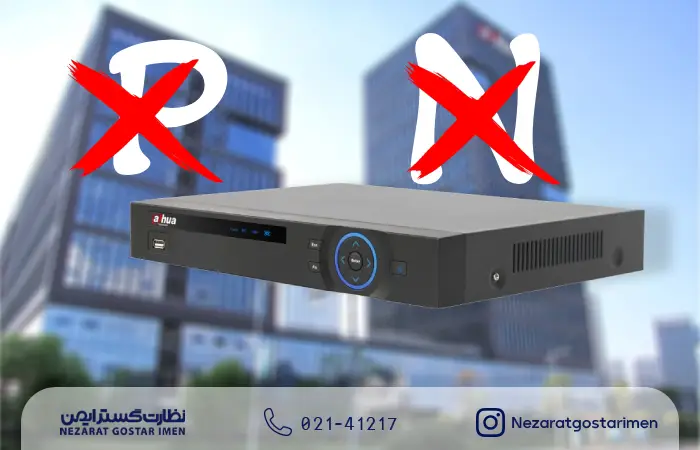
برای مشاهده و مدیریت دوربین مداربسته، روش اتصال بستگی به نوع دوربین دارد. در دوربینهای تحت شبکه (IP)، ابتدا باید دوربین را به شبکه داخلی یا اینترنت متصل کرده و سپس با استفاده از آدرس IP اختصاصی آن، از طریق مرورگر یا نرمافزار مخصوص به دوربین دسترسی پیدا کرد. اما در مورد دوربینهای آنالوگ، نیاز به دستگاه DVR دارید که وظیفه تبدیل سیگنال آنالوگ به دیجیتال را بر عهده دارد. پس از اتصال دوربینها به DVR، این دستگاه میتواند تصاویر را به کامپیوتر یا مانیتور منتقل کرده و امکان مشاهده و ضبط را فراهم سازد.
نکات کلیدی:
- اطمینان حاصل کنید که دوربین و کامپیوتر در یک شبکه مشترک قرار دارند.
- اگر از اتصال بیسیم استفاده میکنید، سرعت و ثبات اتصال Wi-Fi باید بهطور کافی برای ارسال تصاویر با کیفیت بالا باشد.
3. نصب درایورها و نرمافزارهای مرتبط
برای نصب دوربین مداربسته بر روی کامپیوتر، باید درایورهای مربوط به دوربین و همچنین نرمافزارهای جانبی نصب شوند. این درایورها معمولاً در بستهبندی دوربین یا در وبسایت تولیدکننده قابل دسترسی هستند. پس از نصب درایورها، نرمافزار مربوطه را نیز روی سیستم نصب کرده و آن را تنظیم کنید.
نکات کلیدی:
پیش از نصب نرمافزار مربوط به دوربین مداربسته، لازم است اطمینان حاصل کنید که سیستمعامل کامپیوتر شما با نرمافزار موردنظر سازگاری دارد؛ زیرا عدم تطابق ممکن است باعث اجرا نشدن برنامه یا بروز خطاهای عملکردی شود. همچنین بهروزرسانی منظم نرمافزارها و درایورهای مربوطه اهمیت زیادی دارد، چراکه این بهروزرسانیها علاوه بر رفع اشکالات احتمالی، از سیستم در برابر آسیبپذیریهای امنیتی محافظت کرده و عملکرد کلی تجهیزات را بهینه میسازند.
4. تنظیمات شبکه و دسترسی از راه دور
یکی از مزایای نصب دوربین مداربسته بر روی کامپیوتر این است که میتوانید از هر مکان به دوربین دسترسی پیدا کنید. برای این کار، نیاز به تنظیمات شبکه و پیکربندی دسترسی از راه دور دارید. این تنظیمات شامل پیکربندی روتر و باز کردن پورتهای مورد نیاز برای دسترسی از خارج از شبکه داخلی است.
مراحل تنظیمات:
برای دسترسی به دوربین مداربسته از راه دور، ابتدا باید پیکربندی Port Forwarding را در روتر انجام دهید تا بتوان ترافیک ورودی اینترنت را به IP داخلی دوربین هدایت کرد. در کنار این تنظیمات، استفاده از سرویسهای DDNS (Dynamic DNS) نیز توصیه میشود، زیرا این سرویسها حتی در صورت تغییر آدرس IP عمومی، امکان اتصال به دوربین را از طریق یک آدرس ثابت فراهم میکنند. همچنین برای حفظ امنیت در ارتباطات راه دور، ضروری است از رمز عبورهای قوی، پروتکلهای امن و در صورت امکان، رمزگذاری اطلاعات بین کاربر و دوربین استفاده شود تا از نفوذ یا دسترسی غیرمجاز جلوگیری گردد.
نکات کلیدی:
برای حفاظت از سیستم نظارتی و جلوگیری از دسترسیهای غیرمجاز، استفاده از تنظیمات امنیتی مانند فایروال و رمزگذاری دادهها ضروری است. فایروال میتواند ترافیک مشکوک یا ناخواسته را مسدود کند و رمزگذاری باعث میشود اطلاعات ردوبدلشده بین کاربر و دوربین قابل شنود یا سرقت نباشد. همچنین باید اطمینان حاصل شود که تنها افراد مجاز با نام کاربری و رمز عبور قوی به سیستم دسترسی دارند و دسترسیهای غیرضروری به حداقل رسیده است تا امنیت کلی شبکه حفظ شود.
5. مدیریت ذخیرهسازی تصاویر و دادهها
پس از نصب دوربینها و تنظیمات مربوطه، باید تصمیم بگیرید که چگونه تصاویر ضبط شده ذخیره شوند. معمولاً دو روش برای ذخیرهسازی وجود دارد:
- ذخیرهسازی در هارد دیسک محلی (Local Storage): در این روش، تصاویر بهطور مستقیم بر روی کامپیوتر یا یک دستگاه ذخیرهسازی جانبی مانند NAS ذخیره میشوند.
- ذخیرهسازی در فضای ابری (Cloud Storage): برای امنیت بیشتر، میتوانید تصاویر را در فضای ابری ذخیره کنید که به شما این امکان را میدهد که از هر مکان به تصاویر دسترسی داشته باشید.
نکات کلیدی:
- ظرفیت ذخیرهسازی باید متناسب با نیاز شما و تعداد دوربینها باشد.
- ذخیرهسازی تصاویر در فضای ابری بهویژه در مواقعی که نیاز به پشتیبانی از تصاویر طولانیمدت دارید، مفید است.
6. مراقبت و نگهداری سیستم
پس از نصب دوربین و راهاندازی سیستم، باید بهطور دورهای از سلامت سیستم و تجهیزات خود اطمینان حاصل کنید. این شامل بررسی وضعیت دوربینها، نرمافزار و سیستم ذخیرهسازی است.
نکات کلیدی:
- بهروزرسانی منظم نرمافزارها و سیستم عامل برای محافظت از امنیت.
- بررسی تصاویر ضبط شده بهطور دورهای برای اطمینان از عملکرد صحیح دوربینها و ضبط تصاویر.
نصب دوربین مداربسته بر روی کامپیوتر به شما این امکان را میدهد که سیستم نظارتی خود را بهطور کارآمدتر مدیریت کرده و از امکانات پیشرفتهتری مانند مشاهده از راه دور و ذخیرهسازی تصاویر بهرهبرداری کنید.