
در بسیاری از پروژههای نظارتی و سیستمهای دوربین مداربسته، معمولاً از دستگاه DVR یا دستگاه NVR برای ذخیرهسازی و ضبط تصاویر استفاده میشود. این تصاویر معمولاً روی هارد دوربین مداربسته داخلی این تجهیزات ذخیره شده و از طریق کابل HDMI یا VGA به نمایشگر منتقل میشوند تا امکان مشاهده آنی آنها فراهم شود. اما در برخی موارد، بهجای استفاده از این دستگاههای ضبط، ترجیح داده میشود که دادههای تصویری مستقیماً روی یک رایانه، لپتاپ یا سرور با مشخصات سختافزاری مشخص ذخیره شوند. برای مدیریت و مشاهده این تصاویر در چنین شرایطی، نیاز به یک نرمافزار جامع و کارآمد داریم. یکی از ابزارهای حرفهای برای این منظور، نرمافزار Smart PSS است. در ادامه این مقاله از شرکت نظارت گستر ایمن قصد داریم با این برنامه و نحوه اضافه کردن دوربین و دستگاه به آن بیشتر آشنا شویم.
نرم افزار Smart PSS چیست و چه کاربردی دارد؟
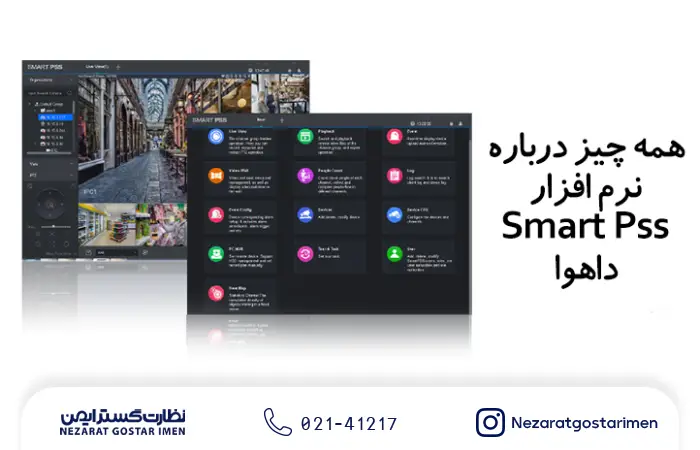
نرم افزار Smart PSS محصول شرکت Dahua یک ابزار حرفه ای برای مدیریت و نظارت بر سیستمهای امنیتی است که امکان کنترل و مشاهده تصاویر زنده، بازپخش ویدئوها، مدیریت آلارم ها و تنظیمات پیشرفته دوربین های مداربسته را در اختیار کاربر قرار میدهد. از مهم ترین ویژگی های این نرم افزار میتوان به، مدیریت همزمان چندین دستگاه NVR یا دستگاه DVR و دوربینهای تحت شبکه، پشتیبانی از انواع دوربین اسپید دام و امکانات تحلیلی هوشمند مثل تکنولوژی تشخیص حرکت یا تکنولوژی شمارش افراد اشاره کرده اند. یکی دیگر از مزایای کمتر گفته شده Smart PSS، قابلیت ایجاد چندین حساب کاربری با سطح دسترسی متفاوت است که برای سازمانها و شرکتهای بزرگ اهمیت زیادی دارد. به طور خلاصه، این نرم افزار یک مرکز کنترل جامع برای سیستمهای نظارتی به شمار میرود و علاوه بر کاربران حرفه ای، برای استفاده های خانگی نیز گزینه ای ساده و قدرتمند محسوب میشود.
دانلود نرم افزار Smart PSS برای ویندوز و مک (لینک مستقیم + آخرین نسخه)
نرم افزار Smart PSS داهوا برای مدیریت و نظارت بر دوربین مداربسته طراحی شده و در نسخه های ویندوز و مک در دسترس کاربران قرار دارد. این نرمافزار در دو نسخه ۳۲ بیتی و ۶۴ بیتی ارائه میشود و انتخاب نسخه متناسب با سیستم عامل اهمیت زیادی دارد. همچنین، برای اجرای روان Smart PSS نیاز به حداقل مشخصات سخت افزاری مانند رم ۴ گیگابایت، پردازنده دو هسته ای و کارت گرافیک مناسب دارید. نسخه های جدید Smart PSS علاوه بر بهبود سرعت و رفع باگهای قبلی، امکاناتی مثل پشتیبانی بهتر از دوربین IP و سازگاری کامل با ویندوز 10 و 11 را فراهم کرده اند. بنابراین توصیه میشود همیشه آخرین نسخه رسمی و آپدیت شده را از منابع معتبر دانلود کنید تا ضمن استفاده از قابلیتهای جدید، مشکلات امنیتی یا ناسازگاری با سیستم عامل نیز برطرف شود.
آموزش نصب Smart PSS
برای نصب نرم افزار Smart PSS، ابتدا باید فایل نصب آن را از وبسایت رسمی داهوا یا منابع معتبر دانلود کنید. پس از دریافت فایل نصبی (معمولاً با فرمت .exe برای ویندوز)، روی آن دوبار کلیک کرده و فرآیند نصب را آغاز کنید. در مراحل نصب، زبان مورد نظر را انتخاب کرده، شرایط توافقنامه را بپذیرید و مسیر نصب نرمافزار را مشخص کنید. همچنین در این مرحله میتوانید انتخاب کنید که کدام ماژولها (مانند Live View، Playback، Device Manager و …) نصب شوند. پیشنهاد میشود همه ماژولها فعال بمانند مگر اینکه نیاز خاصی داشته باشید. پس از پایان نصب، با اجرای نرم افزار برای اولین بار، از شما خواسته میشود یک رمز عبور قوی برای حساب مدیریتی (admin) تعریف کنید. سپس می توانید وارد محیط اصلی Smart PSS شوید و فرآیند افزودن دستگاهها، مشاهده تصاویر زنده، بازپخش و سایر امکانات مدیریتی را آغاز کنید. بهتر است پیش از هر چیز، نسخه نرمافزار را بررسی کرده و در صورت وجود بهروزرسانی جدید، آن را نصب کنید تا از حداکثر کارایی و امنیت بهرهمند شوید.
بیشتر بخوانید: دوربین آنالوگ چیست؟ (مزایا + معایب + کاربرد)
آموزش افزودن دوربین و دستگاه به نرمافزار Smart PSS
مرحله 1: اجرای نرمافزار Smart PSS
برای شروع، ابتدا نرمافزار Smart PSS را که از وبسایت رسمی داهوا یا نمایندگی معتبر دانلود کردهاید، روی رایانه خود باز کنید. اگر این اولین بار است که نرمافزار را اجرا میکنید، از شما خواسته میشود یک رمز عبور برای ورود تعریف کرده و در صورت تمایل، سوال امنیتی نیز تنظیم کنید. این مرحله برای حفظ امنیت و جلوگیری از دسترسی افراد غیرمجاز ضروری است. پس از ورود به محیط نرمافزار، رابط کاربری ساده و منظم آن در اختیارتان قرار میگیرد. گزینههای اصلی مانند مدیریت دستگاهها، نمایش زنده (Live View)، بازپخش (Playback)، تنظیمات هشدار، پشتیبانگیری و تنظیمات پیشرفته از همین صفحه قابلدسترسی هستند. برای ادامه فرآیند اضافه کردن دوربین، باید وارد قسمت Device شوید.
بیشتر بخوانید: معرفی دوربین مدار بسته AHD
مرحله 2: ورود به بخش Device
در صفحه اصلی نرمافزار، آیکونی با عنوان “Device” یا “Device Management” قابل مشاهده است. این بخش مخصوص مدیریت دستگاههای متصل به نرمافزار است؛ از جمله دوربین IP، دستگاههای NVR، DVR و سایر تجهیزات مرتبط. روی این آیکون کلیک کنید تا وارد فضای مدیریت دستگاهها شوید. در این قسمت لیستی از دستگاههایی که قبلاً اضافه شدهاند (در صورت وجود) نمایش داده میشود. از طریق همین بخش میتوانید دستگاه جدیدی اضافه کنید، دستگاههای قبلی را ویرایش یا حذف نمایید، و وضعیت آنلاین یا آفلاین بودن هر دستگاه را بررسی کنید.
بیشتر بخوانید: خرید دوربین اسپید (Speed Dome) با زوم بالا * جدیدترین مدل های 1404
مرحله 3: افزودن دستگاه جدید
برای اضافه کردن یک دستگاه جدید، روی دکمهای با عنوان “+Add” یا “Add Device” کلیک کنید. با این کار، یک پنجره جدید باز میشود که در آن باید اطلاعات مربوط به دستگاه موردنظر را وارد کنید. دقت در این مرحله اهمیت زیادی دارد؛ چراکه ورود نادرست اطلاعات باعث عدم اتصال موفق به دستگاه میشود. در این پنجره، گزینههای مختلفی برای نحوه افزودن دستگاه وجود دارد. شما میتوانید از طریق آدرس IP، دامنه (Domain)، شماره سریال (SN) یا حتی اسکن شبکه دستگاه موردنظر را اضافه کنید. بسته به نوع دستگاه و شبکهای که در آن قرار دارید، روش مناسب را انتخاب کنید.
مرحله 4: وارد کردن اطلاعات دستگاه
در این مرحله، ابتدا یک نام دلخواه برای دستگاه خود تعیین کنید؛ این نام فقط برای شناسایی راحتتر در لیست نرمافزار استفاده میشود و در عملکرد دوربین نقشی ندارد. سپس گزینهی Method to Add را مشخص کنید. اگر از IP استاتیک یا داینامیک استفاده میکنید، گزینه IP/Domain مناسب است. در صورتی که دستگاه شما از قابلیت P2P پشتیبانی میکند، گزینه SN را انتخاب کنید. بعد از تعیین روش اتصال، باید اطلاعات دیگر مانند IP یا SN دستگاه، شماره پورت (معمولاً 37777)، نام کاربری (Username) و رمز عبور (Password) را وارد کنید. اطمینان حاصل کنید که این اطلاعات دقیق و مطابق تنظیمات خود دستگاه باشد. در نهایت روی دکمه Add کلیک کنید تا دستگاه به لیست اضافه شود.
مرحله 5: تأیید وضعیت اتصال
پس از اضافه شدن دستگاه، نرمافزار بهصورت خودکار تلاش میکند تا با آن ارتباط برقرار کند. در صورتی که اطلاعات واردشده صحیح باشد و ارتباط شبکهای مشکلی نداشته باشد، وضعیت دستگاه به حالت Online تغییر پیدا میکند. در این صورت، دستگاه بهدرستی به نرمافزار متصل شده و آماده استفاده خواهد بود. اگر وضعیت دستگاه به صورت Offline باقی ماند یا خطای اتصال نمایش داده شد، بررسی مجدد IP، پورت، رمز عبور و وضعیت شبکه ضروری است. همچنین مطمئن شوید دستگاه روشن است و قابلیتهایی مانند P2P یا فعال بودن HTTP/TCP در تنظیمات آن غیر فعال نشده باشد.
مرحله 6: مشاهده تصویر دوربینها
وقتی دستگاه با موفقیت به نرمافزار اضافه شد و در حالت Online قرار گرفت، حالا میتوانید وارد بخش Live View از منوی اصلی شوید. در این بخش، با انتخاب دستگاه موردنظر، لیست دوربینهای متصل به آن نمایش داده میشود. هر دوربین را میتوانید روی یکی از پنجرههای تصویری بکشید تا تصویر زنده آن را مشاهده کنید. علاوه بر پخش زنده، با ورود به قسمت Playback میتوانید به فیلمهای ذخیرهشده در دستگاه ضبطکننده دسترسی پیدا کنید. همچنین امکاناتی مانند گرفتن عکس، ضبط دستی، زوم دیجیتال، تنظیم کیفیت تصویر و حالت تمامصفحه نیز در اختیار شما قرار میگیرند.
بیشتر بخوانید: دوربین HDCVI چیست و چه کاربردی دارد؟
مشاهده تصاویر زنده، بازپخش و پشتیبان گیری
یکی از مهمترین قابلیتهای نرم افزار Smart PSS امکان مشاهده تصاویر زنده (Live View) از دوربینهای مداربسته است که با کیفیتهای مختلف (از SD تا دوربین HD) قابل تنظیم میباشد و حتی در صورت اتصال چندین دوربین به طور همزمان نیز عملکرد روانی دارد. علاوه بر نمایش زنده، این نرمافزار قابلیت بازپخش (Playback) و جستجوی سریع ویدئوهای ضبط شده را در اختیار کاربر قرار میدهد تا در صورت نیاز به بررسی رویدادها، دسترسی آسانتری داشته باشد. نکته ای که بسیاری از مقالات به آن نپرداخته اند، امکان پشتیبان گیری (Backup) در Smart PSS است که به کاربران اجازه میدهد فیلمهای مهم را به صورت انتخابی ذخیره کرده و در حافظه خارجی یا سیستم خود نگهداری کنند. این ویژگی به خصوص برای مدیران امنیتی و سازمانها اهمیت زیادی دارد، زیرا مانع از دست رفتن اطلاعات حیاتی میشود و مدیریت آرشیو ویدئو ها را ساده تر میکند.
ویژگی های نرم افزار SmartPSS داهوا
| دستهبندی | ویژگیها |
|---|---|
| پخش و مدیریت تصاویر | – نمایش زنده تصاویر و بازپخش ضبطها – پخش همزمان حداکثر 36 کانال – پشتیبانی از تقسیم یک کانال به چند پنجره – حالت بازپخش بهصورت Time bar و براساس رویدادها – پشتیبانی از کانال Zero برای نمایش چند تصویر |
| پشتیبانی دستگاهها | – پشتیبانی از IPC، PTZ، NVR، EVS، HCVR، NVS، NKB، VDP و غیره – پشتیبانی از دوربینهای تحت شبکه 4K – پشتیبانی از دوربینهای PTZ و fisheye با قابلیت Smart Track |
| مدیریت و کنترل دستگاهها | – مدیریت آسان حداکثر 64 دستگاه در مجموع 256 کانال – پیکربندی دستگاههای NVR و TV wall – پشتیبانی از چندین فرمان Tour – امکان ضبط محلی روی رایانه (PC-NVR) – قابلیت Auto find/import/export |
| قابلیتهای هوشمند (Smart) | – پشتیبانی از سیستم تحلیل هوشمند IVS – شمارش افراد و نمایش نقشه حرارتی – فعالسازی هشدار از طریق رویدادهای هوشمند – پشتیبانی از تصحیح تصویر در دوربینهای fisheye (پخش زنده و بازپخش) |
| کنترل و رابط کاربری | – کنترل دوربینهای PTZ با جویاستیک یا ماوس (در حالت مجازی) – رابط کاربری گرافیکی ساده و کاربرپسند – پشتیبانی از چند زبان (18 زبان مختلف) – پشتیبانی از ویندوز 10 و دستگاههای دارای IPv6 |
| VDP و نظارت دوطرفه | – پشتیبانی از گفتوگوی دوطرفه، آژیر و تنظیمات در دستگاههای VDP |
| مدیریت کاربران | – امکان تعریف حسابهای کاربری با سطح دسترسی متفاوت – ثبت تمامی فعالیتهای کاربران و وقایع سیستم |
| سازگاری و عملکرد پیشرفته | – پشتیبانی از کدک فشردهسازی H.265 – پشتیبانی از دستگاههای دارای P2P |
بیشتر بخوانید: دستگاه dvr یا ضبط تصاویر دیجیتال چیست و چه کاربردی دارد؟
تنظیمات نرم افزار Smart PSS و راهنمای فنی برای بهینه سازی عملکرد
بخش تنظیمات نرم افزار Smart PSS معمولاً در مقالات به مراحل اولیه مثل افزودن دستگاه ها یا تغییر رمز عبور محدود شده است، اما این نرمافزار گزینه های فنی گسترده تری دارد که کمتر به آنها اشاره شده است. کاربران میتوانند در بخش تنظیمات، پارامتر هایی مانند کیفیت ویدئو (Bitrate، Resolution و Frame Rate)، مدیریت پهنای باند شبکه، زمانبندی ضبط خودکار یا دستی و حتی تنظیم هشدارها و اعلانها را پیکربندی کنند. علاوه بر این، امکان مدیریت چندین کاربر با سطح دسترسی متفاوت و تنظیمات امنیتی پیشرفته مثل رمزگذاری جریان ویدئو نیز در دسترس است. توجه به این تنظیمات فنی باعث میشود عملکرد نرم افزار روانتر شود، مصرف منابع سیستم کاهش یابد و امنیت داده ها به شکل قابل توجهی افزایش پیدا کند.
مقایسه Smart PSS با نرمافزارهای مشابه و نسخه موبایل DMSS
نرم افزار Smart PSS و اپلیکیشن موبایلی DMSS هر دو توسط شرکت داهوا توسعه یافته اند، اما هرکدام برای سناریوهای متفاوتی طراحی شده اند. Smart PSS بیشتر مناسب مدیریت حرفه ای روی کامپیوتر و لپتاپ است و قابلیت هایی مانند کنترل همزمان تعداد زیادی دوربین، مدیریت چندین دستگاه DVR/NVR، تنظیمات پیشرفته شبکه و پشتیبان گیری گسترده را ارائه میدهد. در مقابل، DMSS برای کاربران موبایل طراحی شده و تمرکز آن روی دسترسی سریع، اعلانهای فوری (Push Notification) و مشاهده تصاویر زنده در هر مکان و زمان است و تفاوت اصلی آنها کاربری سازمانی Smart PSS در مقابل کاربری روزمره و شخصی DMSS است. بنابراین انتخاب بین این دو بستگی به نیاز کاربر دارد؛ اگر مدیریت متمرکز و حرفه ای مدنظر باشد، Smart PSS گزینه بهتر است و اگر دسترسی سریع و ساده در گوشی اهمیت داشته باشد، DMSS انتخاب مناسبی خواهد بود.